
【官方】windows10-11美化预设教程,枫的美化工具箱
当前教程类别:美化预设
更适合新手使用的windows美化方案,依赖【枫的美化工具箱】实现诸多美化内容,安装工具+导入预设=完成美化o(* ̄▽ ̄*)ブ
在您使用【美化工具箱】之前,建议卸载/禁用【start10/11】、【幻梦菜单】、【文件夹背景back】,避免冲突。
如果你想更灵活的美化您的windows系统,请阅读 【官方】windows10-11美化工具+使用教程(美化包系列) - 星尘幻梦
⚠ 重要说明 ⚠
如果您的电脑是【美化系统】(装好系统,自带美化内容),尤其是有安装【主题破解工具】(所谓的美化补丁,通常需要禁用系统更新),
请勿随意切换主题!⚠ 这通常会导致意料之外的问题!
例如桌面崩溃(黑屏桌面,无内容)⚠
如果您是‘干净’的电脑(没有安装破解补丁),则可以放心使用我们的美化作品,
5年+运营经验(截止2026年),
在您根据教程操作的情况下,可以确保安全稳定,暂未发现严重故障(除非有破解补丁)。
那么,安心开启您的windows美化之旅吧🎉
关于美化工具箱
作者发布页 枫の美化工具箱 v2.1.0 ★ 枫的主题社
作者b站空间 MapleSpe的个人空间-MapleSpe个人主页-哔哩哔哩视频
快速上手
【美化预设】导入教程2024.3版本【美化教程】_哔哩哔哩_bilibili(比较老了,可能不准确)
【美化教程】解决部分windows11系统,文件夹背景无法生效的问题。_哔哩哔哩_bilibili
最新版本教程🎉
「美化预设」导入教程(新版),已接入「创意工坊」,可一键套用🎉体验快速、免费、稳定的windows美化内容🍾_哔哩哔哩_bilibili
1.下载工具箱
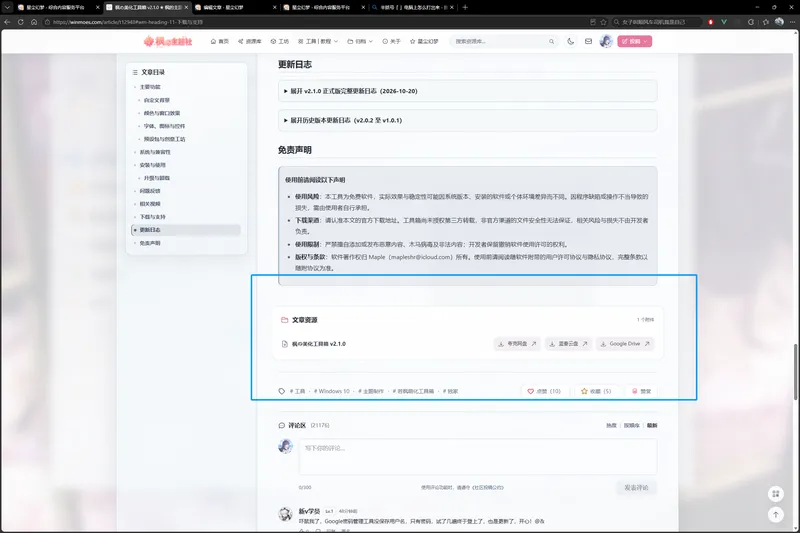
可以选择安装包的方式,但需要注意!!!!!
⚠ 安装路径需要修改 ,c盘根目录,或者其他盘符均可 ⚠
⚠ 安装路径需要修改 ,c盘根目录,或者其他盘符均可 ⚠
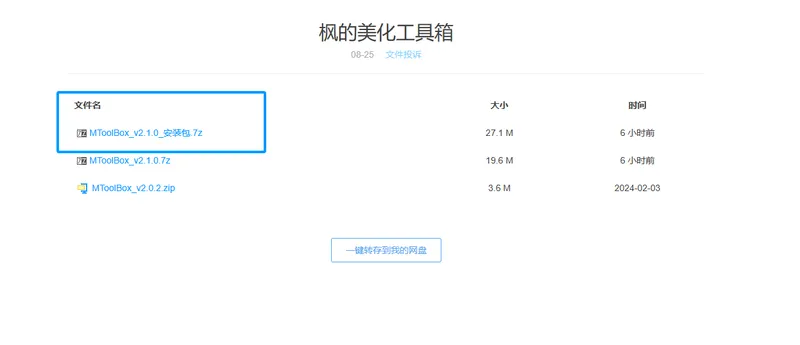
⚠ 需要解压后,双击安装程序 ⚠
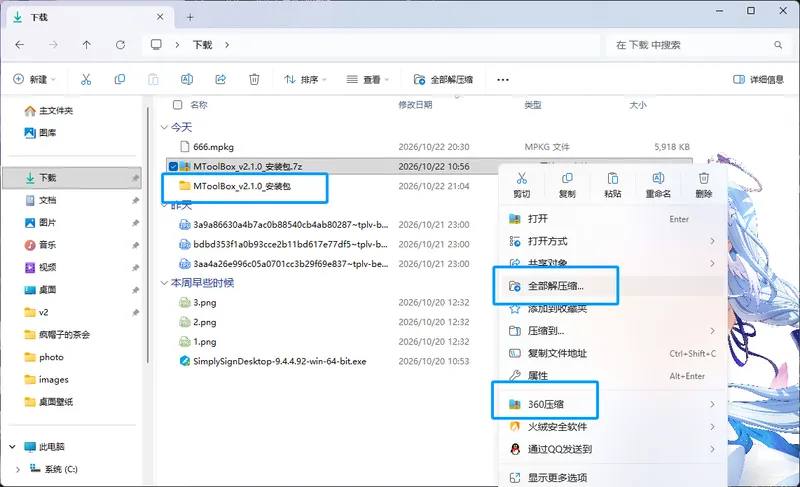
⚠ 安装路径需要修改 ,c盘根目录,或者其他盘符均可 ⚠
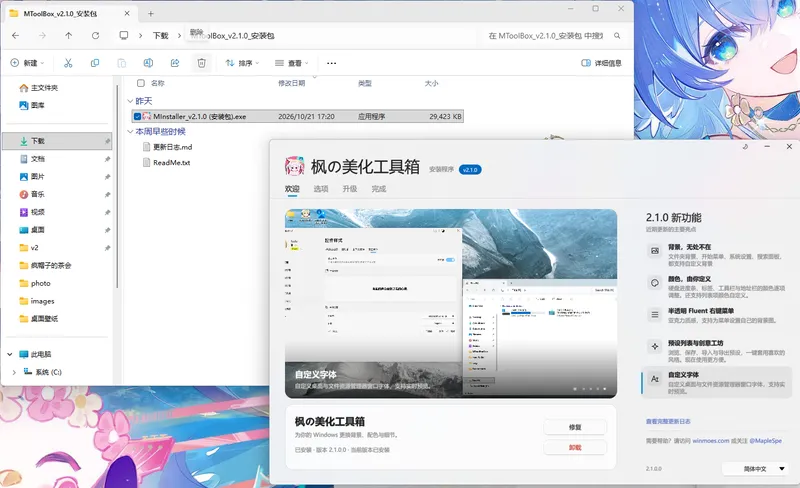
⚠ 安装路径需要修改 ,c盘根目录,或者其他盘符均可 ⚠
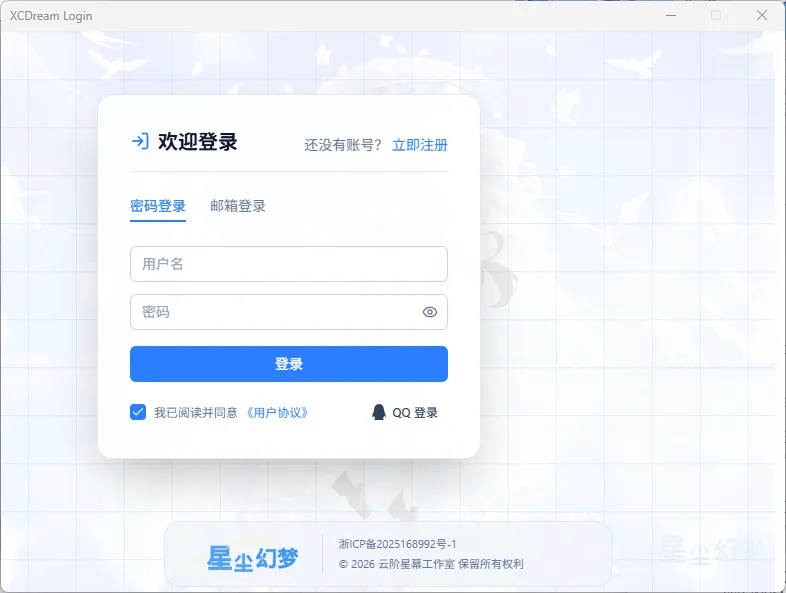
2.登录账号
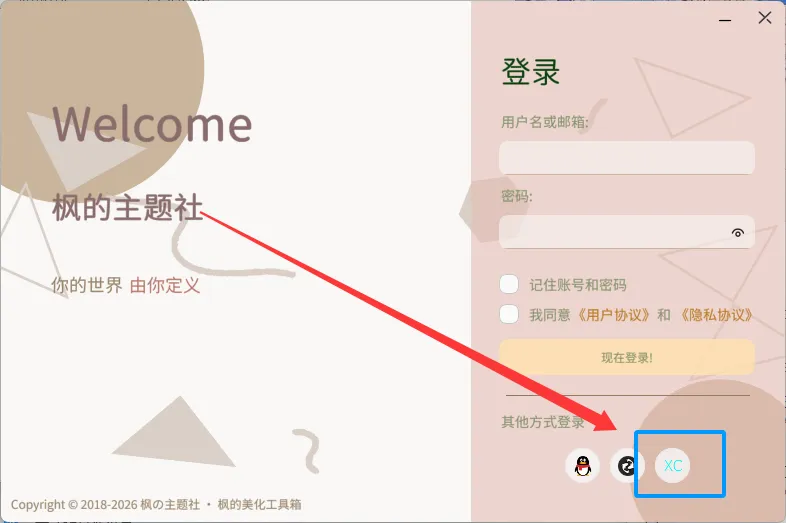
可选本站的登录方式,如图所示。
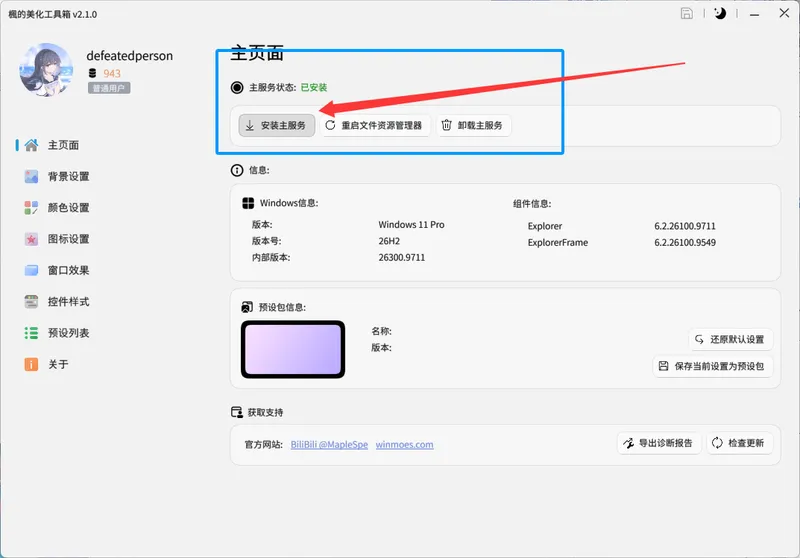
3.启动主服务
4.下载并使用美化预设
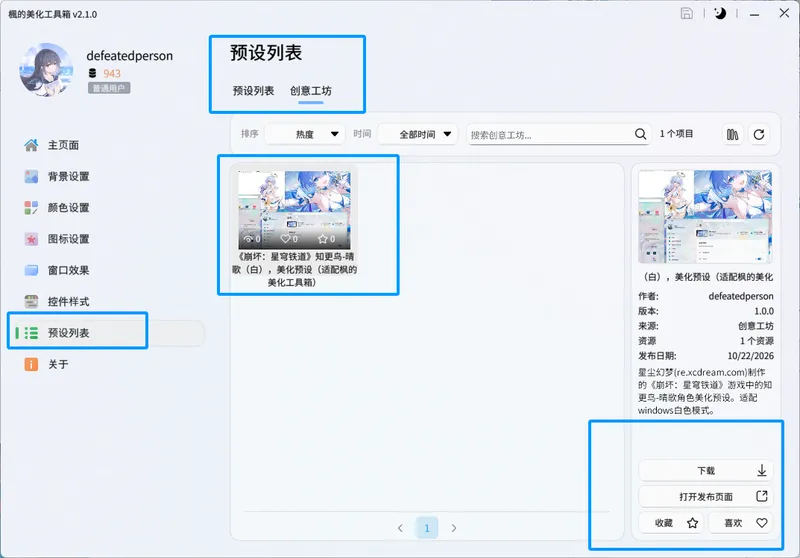
⚠ 重要!
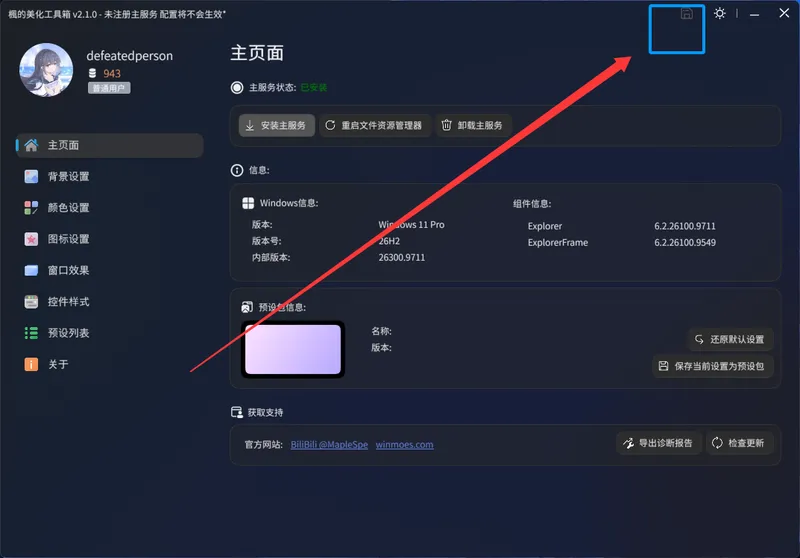
设置后,记得点击右上角的保存按钮哦(否则不会生效)